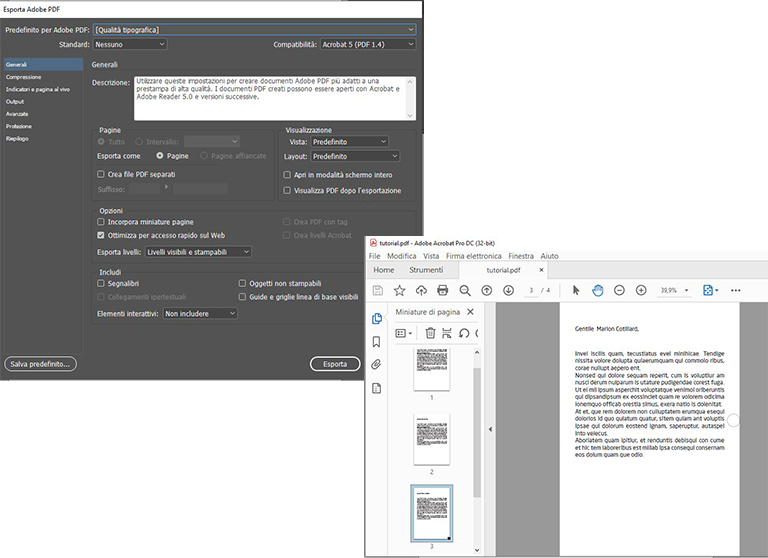
Come importare dati per gestire molte pagine con un solo click
Vi sarà capitato di dover generare dei file con molte pagine dove cambia solamente un nome, un indirizzo o alcuni campi come ad esempio degli inviti personalizzati, delle buste da lettera con indirizzo, dei cavalieri segna posto etc.
Tutto l’impaginato resta invariato ma a causa di quel nome che cambia siete costretti a generare molte pagine, magari centinaia. In realtà no. Basta usare lo strumento “unione dati” di Indesign.
I passaggi sono pochi e semplici.
Per questo ho deciso di scrivere questo Tutorial Indesign Unione Dati.

Imposta il tuo file grafico.
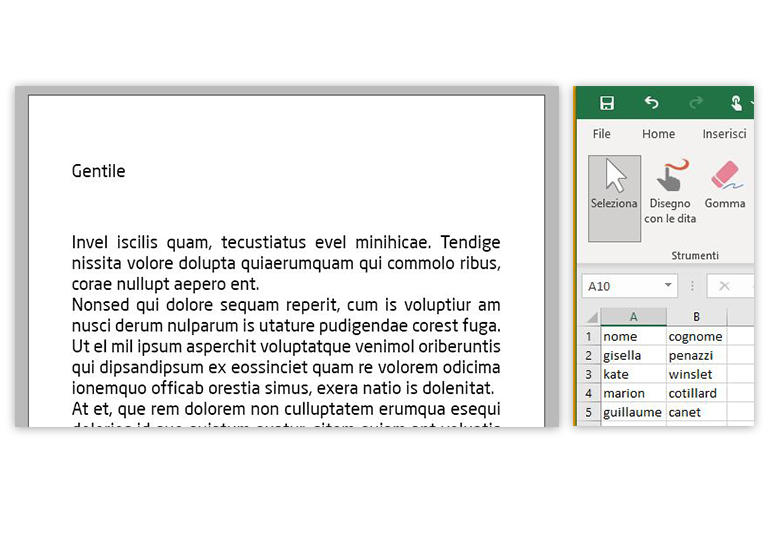
Ipotizziamo che sia una classica lettera in formato A4 da inviare a centinaia di persone. Il tuo cliente ti ha dato una lista in formato excel e ora che hai impaginato il corpo della lettera devi personalizzarla con Gentile Nome Cognome. Qui subentra la funzione Unione Dati.
Una volta impostato il file di Indesign, prendere il file excel con la lista nomi che vi è stato fornito ed esportarlo in un foglio .txt
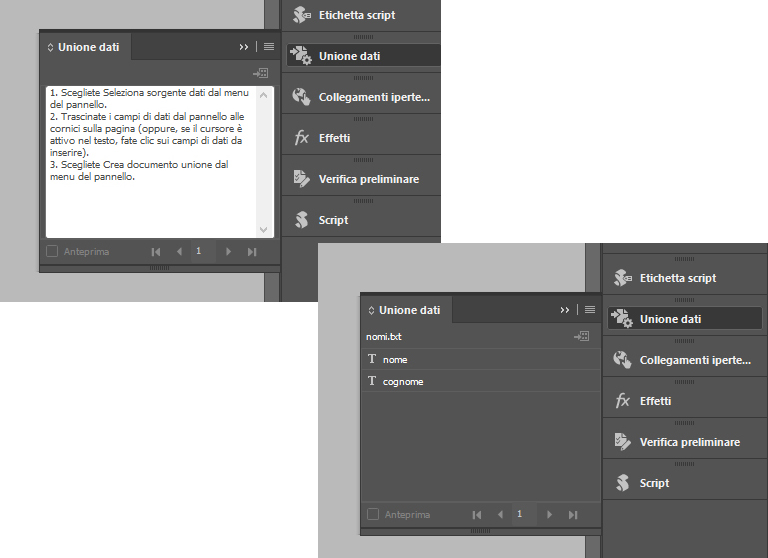
La palette unione dati.
Tornare a Indesign, aprire la palette UNIONE DATI e dal menu in alto a destra selezionare la voce “seleziona sorgente dati” che vi permetterà di selezionare il file di testo che avete appena esportato da excel. Noterete che nella finestra saranno comparsi i due campi presenti nel file excel.
Assegnare i campi.
Nel vosto impaginato creare una casella di testo e cliccare sul primo campo della palette – vedrete apparire nella casella di testo la scritta <<nome>>. Ripetete l’operazione anche con cognome.

Anteprima e Modifica del file txt.
Spuntando la casellina di anteprima avrete modo di verificare il file – scorrete avanti e indietro con le frecce.
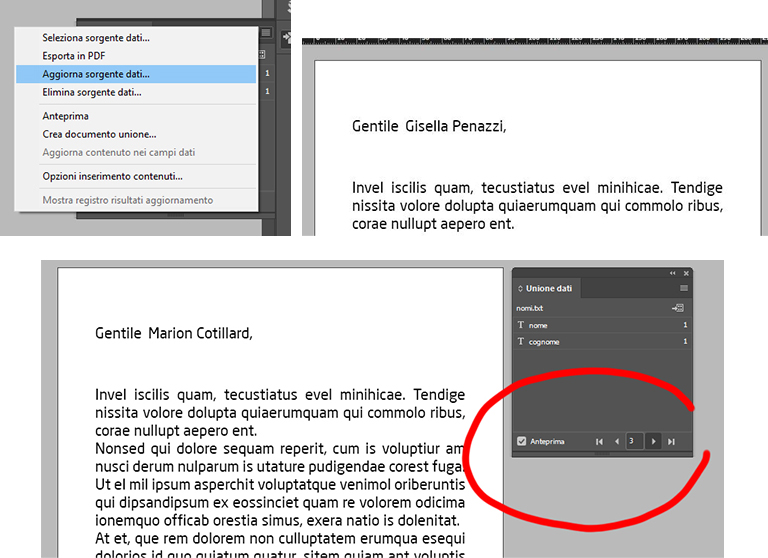
E’ possibile modificare il file di testo per apportare dei miglioramenti. Ad esempio in questo caso modifichiamo nomi e cognomi scrivendo le iniziali in maiuscolo.
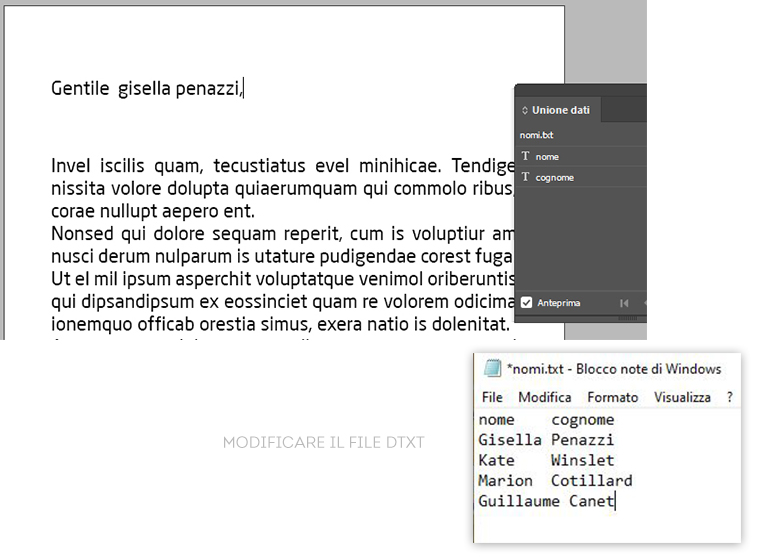
Salviamo il file.
Dal menu UNIONE DATI selezioniamo la voce “aggiorna sorgente dati”.
Scorriamo con le frecce per verificare che sia tutto corretto.
Esportazione del pdf.
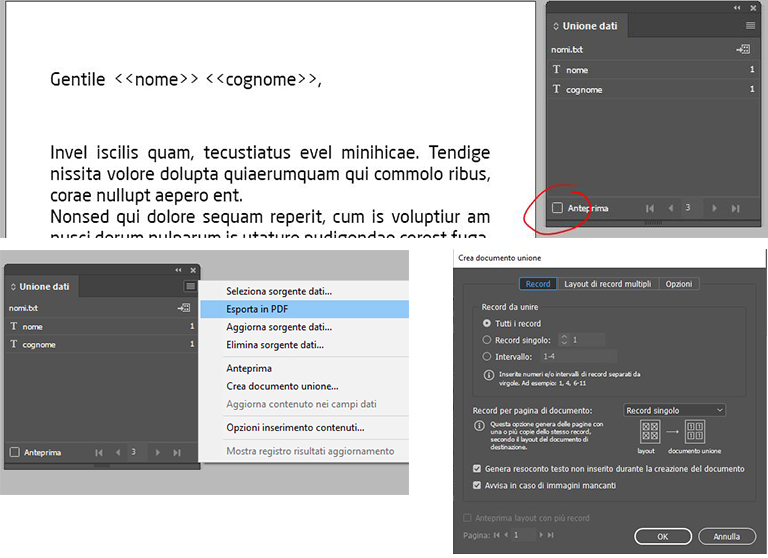
A differenza dei normali file grafici, in questo caso, l’esportazione del pdf a più pagine avverrà dal menu UNIONE DATI.
Come prima cosa deselezionare la casella “anteprima”. Poi dal menu selezionare la voce Esporta pdf > si aprirà una finestra per impostare l’esportazione dei dati > Selezionare “tutti i record” in modo da esportare tutte le pagine.
Infine salvate il pdf con i parametri di stampa che preferite.
il vostro pdf a più pagine è pronto.
In questo caso sono 4 nomi ma potrebbero essere 100, 1000 o quanti volete.